
Bạn từng đinh ninh rằng chiếc điện thoại của mình bắt đầu "dở chứng" chạy chậm chỉ vì phần cứng đã lỗi thời. Các ứng dụng mất cả bộn thời gian để khởi động, thao tác cuộn trang có cảm giác hơi khựng, pin sụt nhanh và hiệu năng tổng thể thì vô cùng lờ đờ.
Đã có lúc, bạn nghĩ chỉ có cách lên đời một chiếc Android đắt tiền mới có thể giải quyết được vấn đề này. Nhưng thực tế, rắc rối không nằm ở phần cứng, mà xuất phát từ chính các cài đặt hệ thống.
Đó là lý do khiến cây bút Amir M. Bohlooli của MakeUseOf quyết định "lục tung" ứng dụng Cài đặt trên máy để thực hiện một số thay đổi. Thật may mắn, chỉ với vài tinh chỉnh đơn giản, chiếc điện thoại đã hoạt động mượt mà, nhạy bén và mang lại trải nghiệm dễ chịu hơn hẳn.
Nếu bạn cũng đang rơi vào tình cảnh tương tự, đừng vội tốn tiền mua điện thoại cao cấp. Tất cả những gì bạn cần làm là thay đổi một vài cài đặt dưới đây theo cách của Amir.
1. Điều chỉnh tốc độ khung hình (Animation speed)
Các dòng điện thoại Android hiện đại thường có những hiệu ứng chuyển cảnh đẹp mắt khi mở ứng dụng, chuyển đổi giữa các màn hình hay di chuyển giữa các menu. Dĩ nhiên, các hiệu ứng hình ảnh này giúp trải nghiệm trông có vẻ trau chuốt và mượt mà hơn, nhưng chúng cũng vô tình khiến điện thoại của bạn phản hồi chậm đi một cách có chủ đích. Kết quả là bạn sẽ cảm thấy một độ trễ nhẹ mỗi khi vuốt hoặc chạm vào màn hình.
Tôi đã quyết định tắt các hiệu ứng chuyển cảnh này, và ngay lập tức, điện thoại trở nên nhạy hơn hẳn mà không hề gây ảnh hưởng đến các chức năng vốn có.
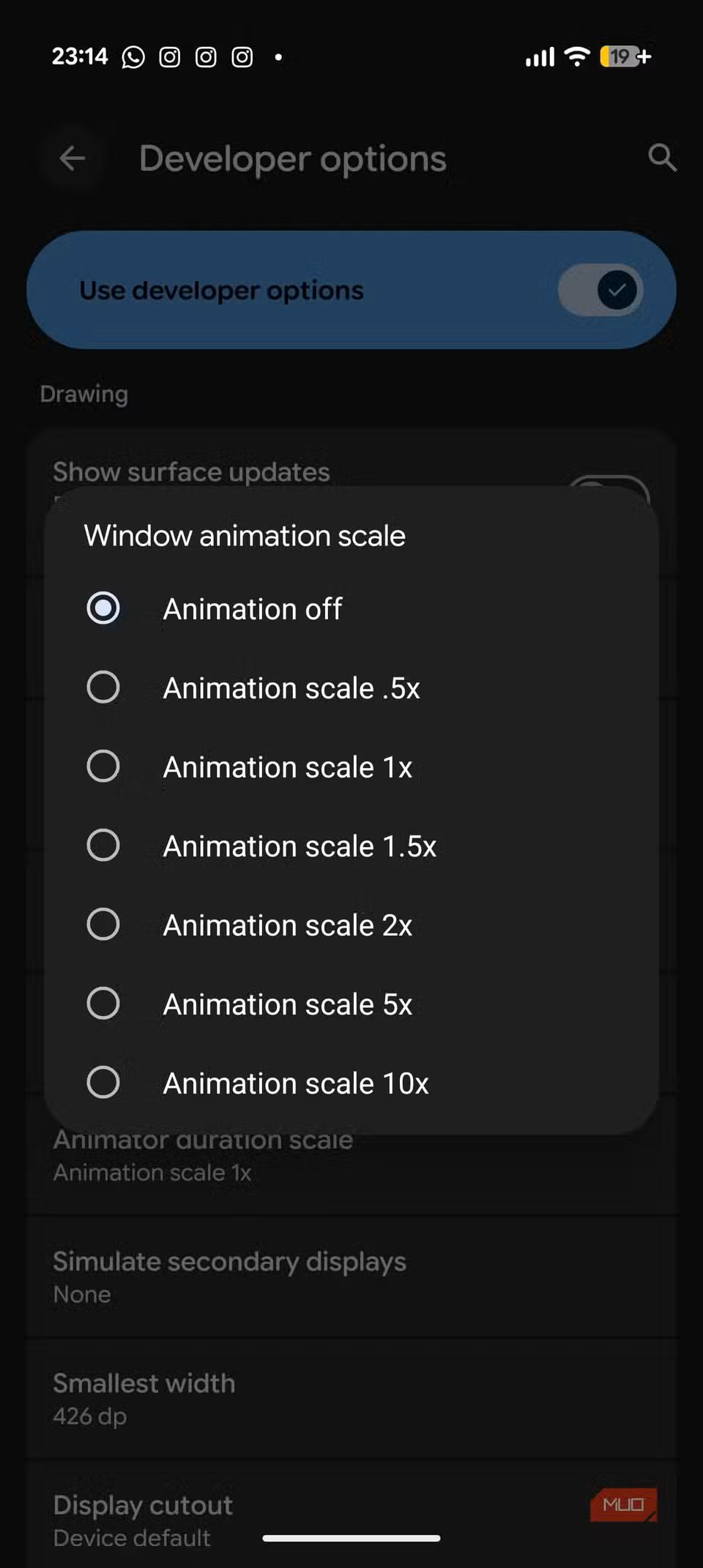
Cách điều chỉnh hoặc tắt hiệu ứng chuyển cảnh trên Android:
Đầu tiên, bạn cần kích hoạt Tùy chọn cho nhà phát triển (Developer options) . Truy cập vào Cài đặt -> Giới thiệu về điện thoại . Tại đây, hãy nhấn liên tục 7 lần vào mục Số bản dựng (Build number) . Bây giờ bạn đã vào chế độ nhà phát triển. Tiếp theo, hãy đi tới Hệ thống -> Tùy chọn cho nhà phát triển . Kéo xuống phần Vẽ (Drawing) , tìm các mục: Tỷ lệ hình động của cửa sổ (Window animation scale) , Tỷ lệ hình động chuyển đổi (Transition animation scale) và Tỷ lệ thời gian của trình tạo hình động (Animator duration scale) . Chọn Tắt hình động (Animation off) ở cả ba mục này.Sau khi tắt các hiệu ứng chuyển cảnh, tôi cảm thấy như mình đang sử dụng một chiếc điện thoại hoàn toàn mới. Nó mang lại "liều thuốc" sức mạnh đúng lúc mà thiết bị của tôi đang cần.
2. Gỡ cài đặt các ứng dụng không sử dụng
Hầu hết chúng ta đều có hàng tá ứng dụng trên điện thoại mà cả tháng trời không hề đụng đến. Mỗi ứng dụng đều chiếm dụng bộ nhớ, và một số thậm chí còn chạy ngầm liên tục. Việc giữ lại một vài ứng dụng để thỉnh thoảng dùng hoặc vì lý do kỷ niệm là điều bình thường. Tuy nhiên, sở hữu hàng chục ứng dụng không cần thiết có thể kéo lùi hiệu năng của máy.

Tôi đã kiểm tra kỹ điện thoại của mình và phát hiện ra hàng chục ứng dụng chưa bao giờ dùng tới. Có những app tôi tải về chỉ để thử nghiệm hoặc dùng thử rồi quên bẵng đi. chúng cứ nằm chình ình trong máy, vừa thừa thãi vừa chiếm chỗ. Lần này, tôi quyết định gỡ bỏ sạch sẽ. Thật bất ngờ, sự khác biệt có thể nhận thấy ngay lập tức: màn hình chính gọn gàng hơn, ứng dụng mở nhanh hơn và tình trạng lag giảm rõ rệt mà tôi không cần phải khôi phục cài đặt gốc.
3. Hạn chế hoạt động chạy ngầm
Hoạt động chạy ngầm là một trong những thiết lập Android nghe thì có vẻ hữu ích nhưng lại âm thầm làm chậm máy. Có rất nhiều ứng dụng, đặc biệt là mạng xã hội và mua sắm, luôn lén lút chạy ngầm ngay cả khi không sử dụng.
Chúng liên tục tìm nạp nội dung mới như email, thông báo hay các bảng tin mạng xã hội. Khi bạn giới hạn hoạt động chạy ngầm, ứng dụng có thể mất nhiều thời gian hơn để cập nhật hoặc hiển thị thông báo.
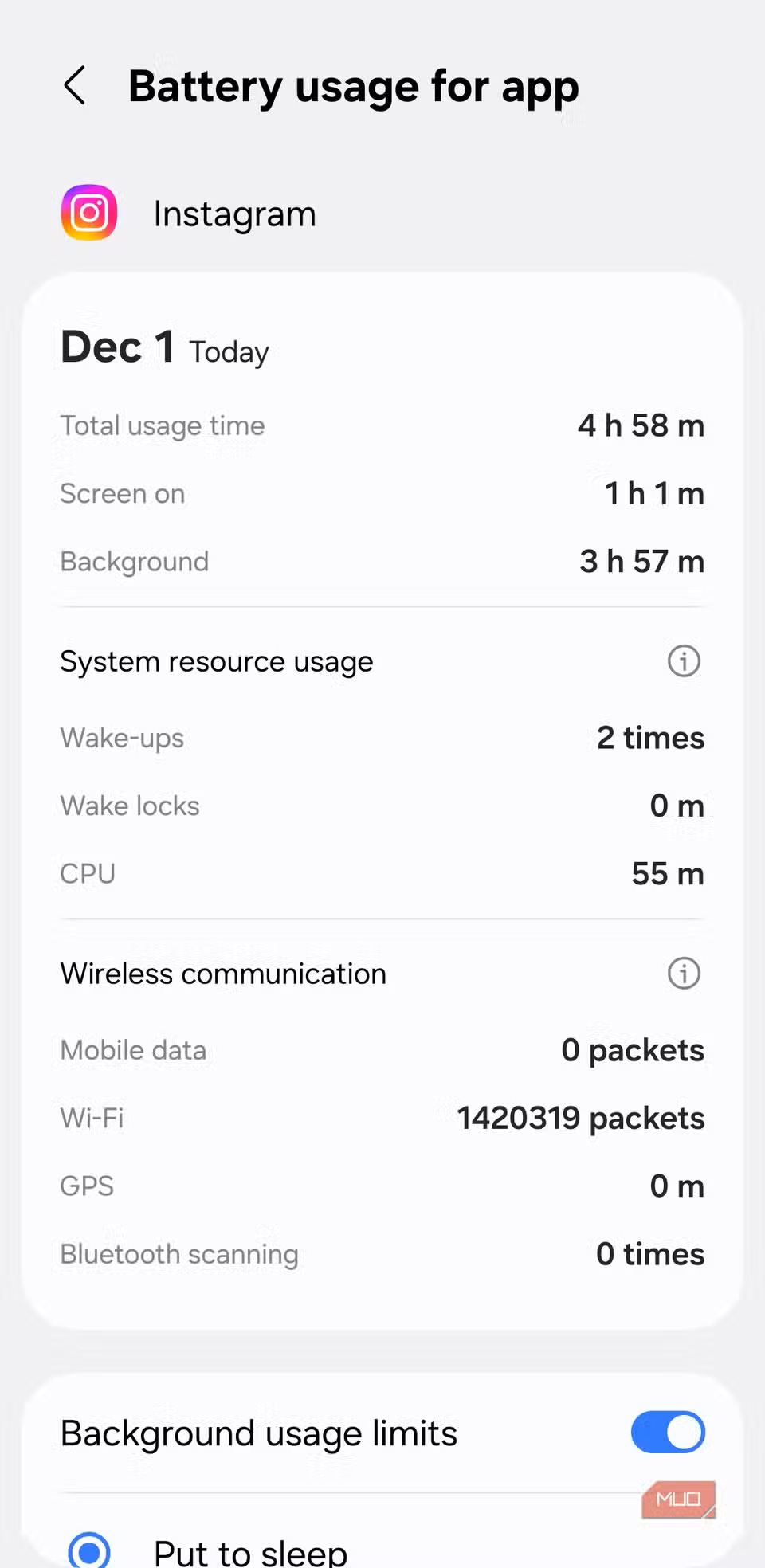
Với các ứng dụng thực sự cần thiết như Tin nhắn thì việc chạy ngầm là bình thường, nhưng nếu có quá nhiều ứng dụng cùng làm vậy, chúng sẽ "bào" sạch pin và làm máy chậm như rùa.
Lời khuyên là bạn chỉ nên cho phép hoạt động chạy ngầm với các ứng dụng quan trọng như tin nhắn, email và giới hạn tất cả các app còn lại. Việc này sẽ giải phóng tài nguyên CPU và bộ nhớ RAM, giúp điện thoại của bạn phản hồi nhanh và nhạy hơn.
4. Xóa bộ nhớ đệm (Cache) ứng dụng
Thú thật là tôi đã phớt lờ bộ nhớ đệm trong một thời gian dài vì nghĩ nó vô hại. Theo thời gian, các ứng dụng sẽ tích lũy dữ liệu đệm trong hệ thống. Cache vốn là kho lưu trữ dữ liệu tạm thời giúp các ứng dụng thường dùng tải nhanh hơn. Tuy nhiên, khi tích tụ quá nhiều, nó lại phản tác dụng và gây cản trở trải nghiệm người dùng.
Cách xóa bộ nhớ đệm ứng dụng:
Nhấn giữ vào biểu tượng ứng dụng và chọn biểu tượng chữ “i” (Thông tin ứng dụng) . Vào mục Lưu trữ và bộ nhớ đệm (Storage and cache) , sau đó nhấn nút Xóa bộ nhớ đệm (Clear Cache) . Quá trình này chỉ mất vài giây.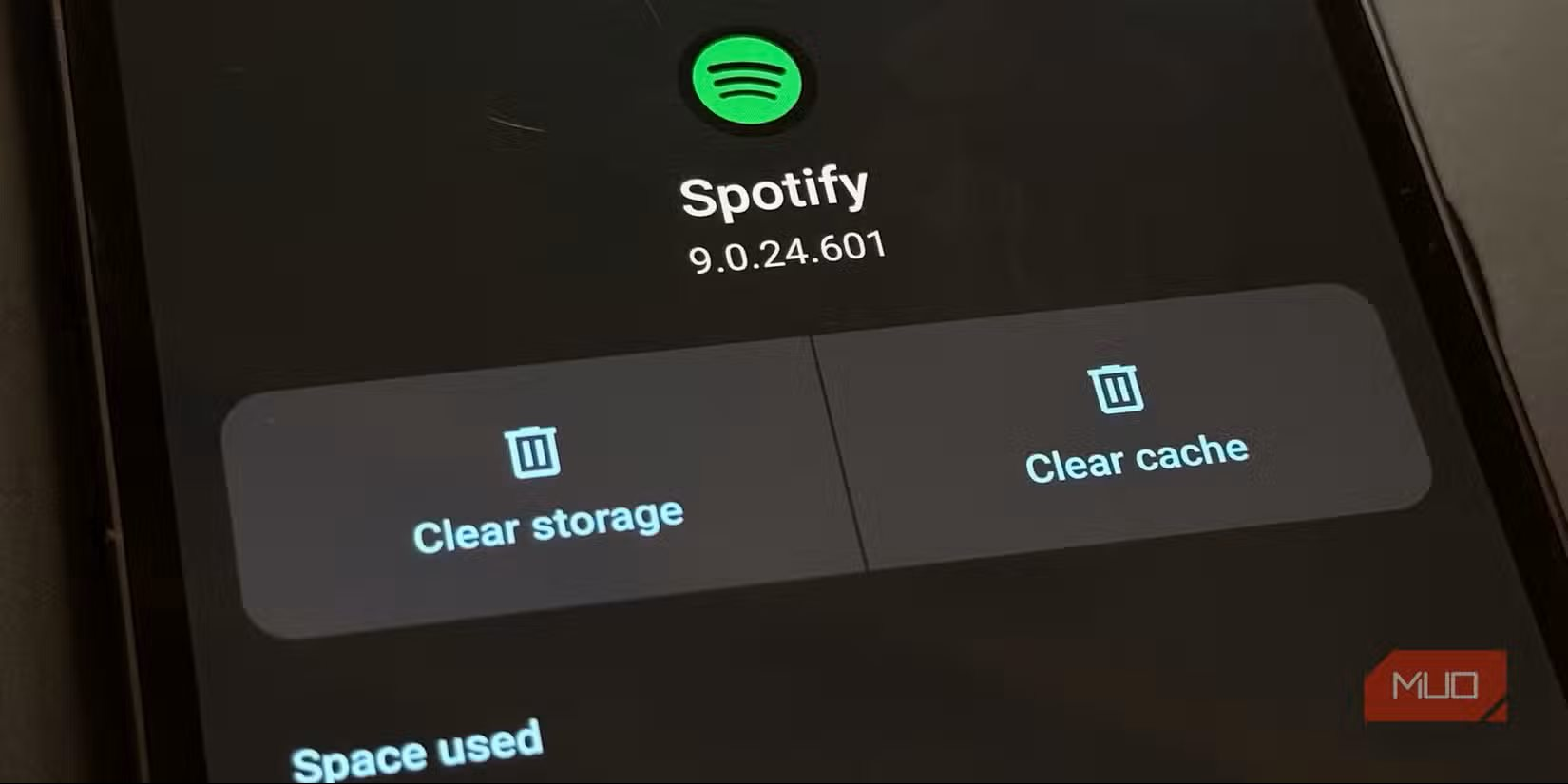
Khi tôi tiến hành xóa cache, sự khác biệt thực sự là "một trời một vực". Đúng là nó có thể làm mất đi một vài tùy chỉnh cá nhân hay phiên đăng nhập, nhưng đổi lại, tôi có được thao tác cuộn mượt mà hơn, phản hồi nhanh hơn và hiệu năng cải thiện rõ rệt. Giờ đây, tôi luôn duy trì thói quen xóa cache cho các ứng dụng hay dùng nhất sau mỗi 15 đến 20 ngày.
5. Giải phóng dung lượng lưu trữ
Chúng ta đều biết smartphone sẽ trở nên ì ạch khi dung lượng lưu trữ sắp cạn. Thế nhưng, nhiều người vẫn chẳng mảy may quan tâm cho đến khi máy hiện lên những thông báo cảnh báo đầy bộ nhớ đầy phiền phức. Tôi cũng từng dùng đến 90% bộ nhớ mà không hề hay biết. Chỉ đến khi quá bực bội vì máy chậm, tôi mới quyết định thực hiện một cuộc tổng vệ sinh kỹ thuật số.
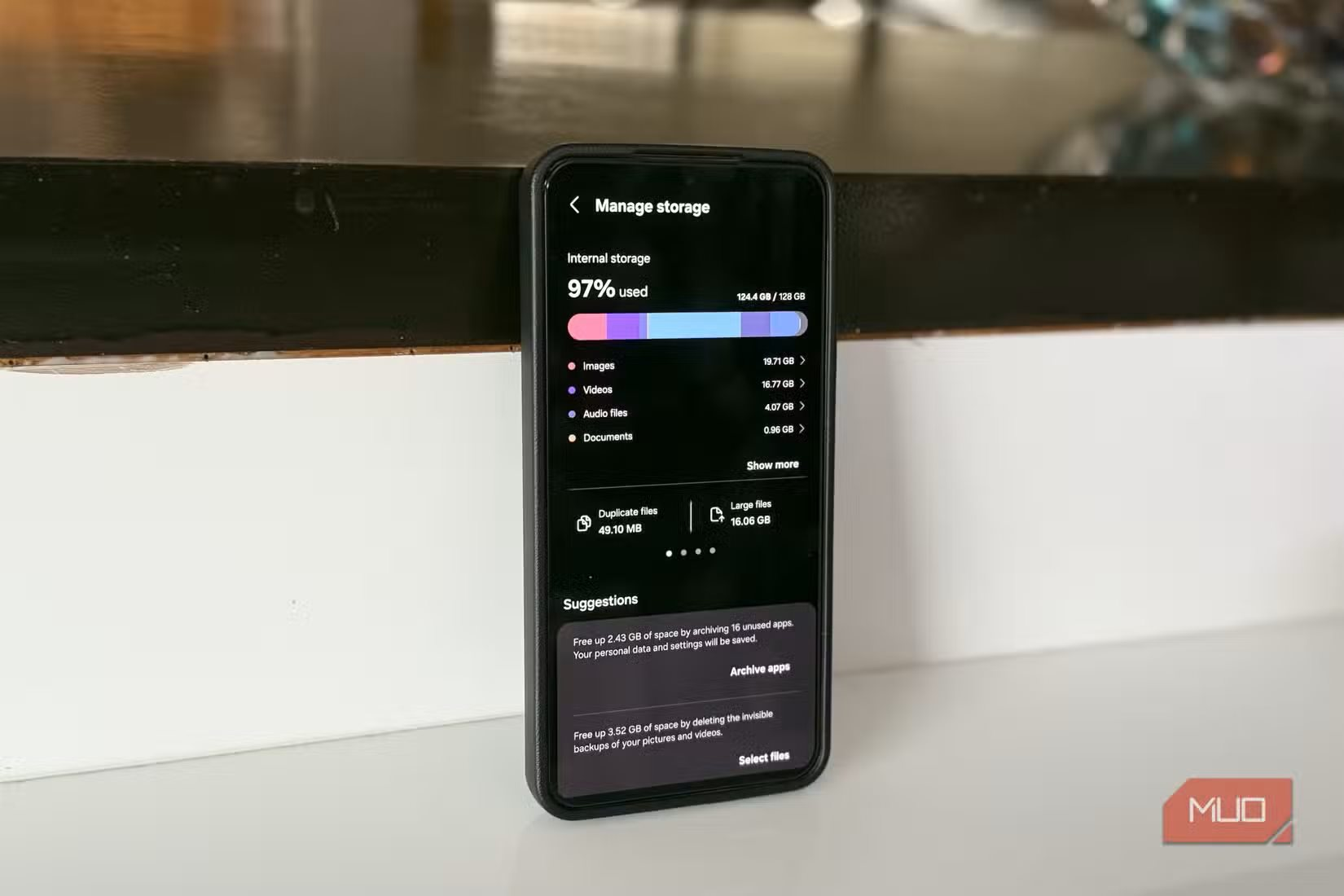
Tôi xóa bớt các tệp tin cũ, các file tải về không còn dùng đến và sao lưu những dữ liệu quan trọng lên đám mây để không phải lo lắng về việc mất mát sau này. Ngay khi xóa bớt dữ liệu thừa và lấy lại được vài GB trống, tốc độ điện thoại của tôi đã cải thiện một cách đáng kinh ngạc.
6. Cài đặt các bản cập nhật hệ thống và bảo mật
Thẳng thắn mà nói, tôi không phải kiểu người sẽ cập nhật điện thoại ngay giây phút bản cập nhật vừa được phát hành. Đôi khi vì lười, hoặc đôi khi tôi không muốn thay đổi giao diện quen thuộc của máy. Các phiên bản phần mềm mới đôi khi có thể tồn tại lỗi hoặc thay đổi các tính năng đã dùng quen tay. Tuy nhiên, việc cài đặt các bản cập nhật phần mềm và bảo mật mới nhất là vô cùng quan trọng.
Android thường xuyên tung ra các bản cập nhật để sửa lỗi, cải thiện hiệu năng, bổ sung tính năng mới và các bản vá bảo mật thiết yếu. Nếu bỏ lỡ, điện thoại của bạn không chỉ chậm đi mà còn dễ bị tấn công bởi các rủi ro bảo mật. Sau khi cập nhật, tôi thấy máy hoạt động ổn định hơn và các ứng dụng không còn bị văng ngẫu nhiên nữa.
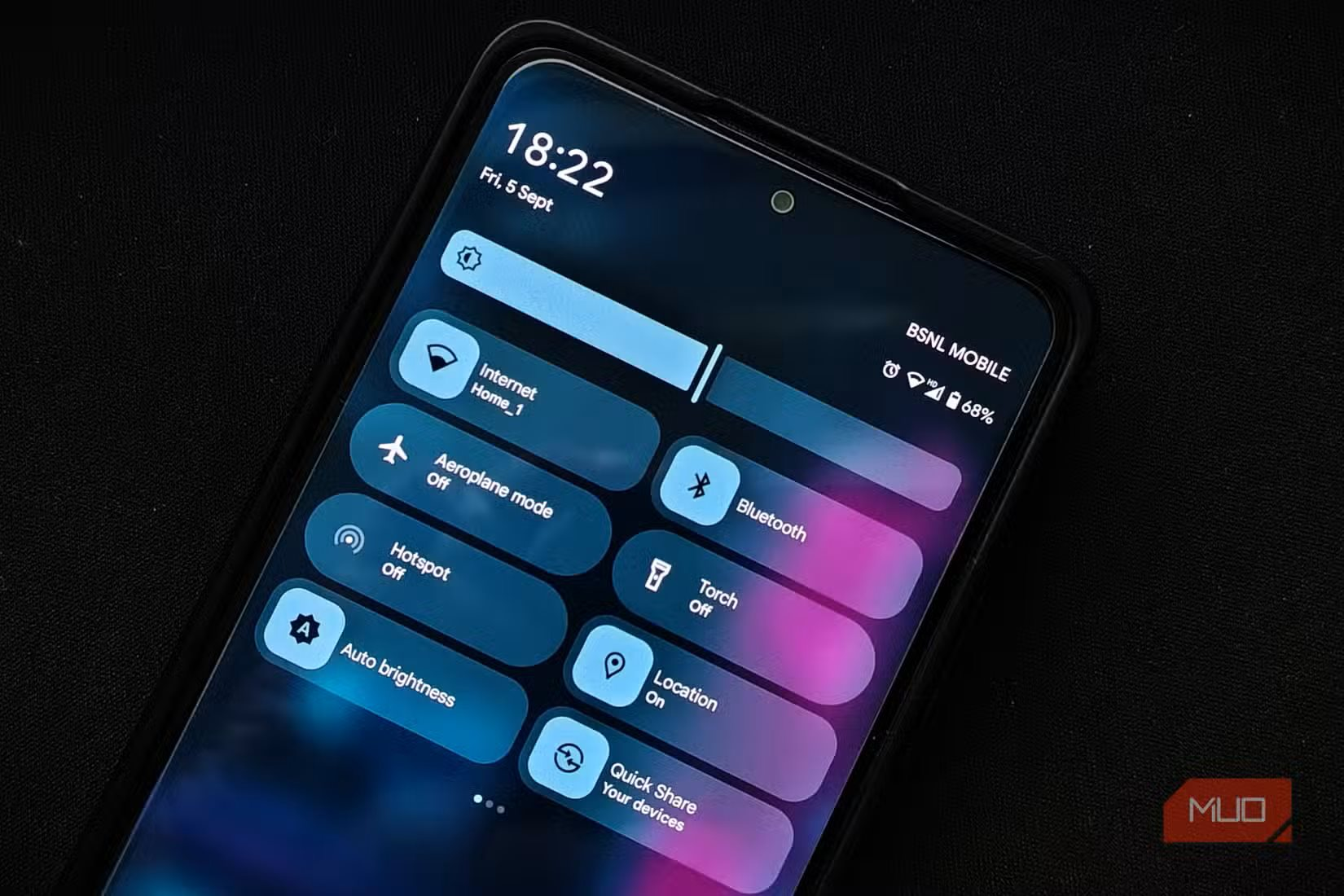
7. Thường xuyên khởi động lại máy
Đây là một trong những cách đơn giản nhất nhưng lại thường bị xem nhẹ nhất để tăng tốc smartphone. Bạn có thể cảm thấy việc khởi động lại máy thật phiền phức và không cần thiết. Nhưng bạn cần biết rằng, việc khởi động lại định kỳ giúp khắc phục các lỗi vặt, cải thiện pin, giải phóng bộ nhớ, đóng các tiến trình chạy ngầm và giúp hệ thống có một khởi đầu mới mẻ. Đây là cách nhanh nhất để cải thiện hoạt động của máy mà không cần phải thay đổi bất kỳ cài đặt chuyên sâu nào.
Đừng vội thay điện thoại mới!
Sau khi dành ra vài phút để điều chỉnh hiệu ứng chuyển cảnh, giới hạn tiến trình chạy ngầm, dọn dẹp bộ nhớ và thực hiện các thay đổi khác, chiếc smartphone cũ của tôi bỗng nhiên nhanh đến lạ thường.
Tôi không khẳng định rằng những mẹo này sẽ biến một chiếc điện thoại giá rẻ thành một siêu phẩm flagship, nhưng chắc chắn chúng sẽ giúp bạn khai thác tối đa hiệu năng của thiết bị, khiến việc nâng cấp máy mới không còn là ưu tiên cấp bách nữa.